


Hướng dẫn thiết lập OpenClaw trên local và kết nối với Telegram để làm công cụ điều khiển
Đăng lúc
16:39 07.03.2026
Mấy ngày tết mình tranh thủ vọc vạch chút OpenClaw nên lên bài chia sẻ với anh em cách setup và thiết lập Telegram hay WhatsApp để làm kênh tương tác.

Và tuỳ thuộc vào cách anh em cấu hình mà một instance OpenClaw có thể truy cập rất rộng vào máy tính anh em và với một mô hình ít rào chắn thì sẽ tồn tại rủi ro về mặt bảo mật. Chính vì thế anh em nên cân nhắc thực hiện các bước sau:
Ngoài ra, anh em có thể thiết lập trên bất kì thiết bị nào:
Đầu tiên là cài đặt Docker Desktop. Anh em có thể tải Docker tại đây với phiên bản phù hợp với thiết bị. Sau khi tải và cài đặt, anh em mở Terminal và có thể kiểm tra nhanh bằng hai lệnh:
docker --version - kiểm tra phiên bản Docker
docker run hello-world - kiểm tra Docker hoạt động với message trả về
![[IMG]](https://photo2.tinhte.vn/data/attachment-files/2026/02/8964585_docker-install.jpg)
Từ terminal, anh em có thể cài OpenClaw bằng installer chính thức hoặc package của họ, ví dụ trên macOS/Linux:
curl -fsSL https://openclaw.ai/install.sh | bash
Lưu ý là lệnh cài đặt có thể thay đổi, anh em nên coi từ website chính thức của OpenClaw hoặc copy từ README cho chính xác. Khi đó, terminal sẽ thực hiện một số cài dặt nhất định như chuẩn bị môi trường, cài đặt OpenClaw, bao gồm Git, OpenClaw và các package như npm.

Cảnh báo về bảo mật mà chính OpenClaw đưa ra, anh em nên đọc kĩ trước khi thử
Khi cài đặt ở bước này, anh em nên chuẩn bị sẵn secret key của LLM mà anh em tính sử dụng. Với mình thì mình dùng LLM của OpenAI. Tuy nhiên, khi dựng xong OpenClaw trên local xong, anh em cũng có thể vào phần Setting để cấu hình, phần này mình để ở riêng bài này cho anh em tham khảo, đỡ rối
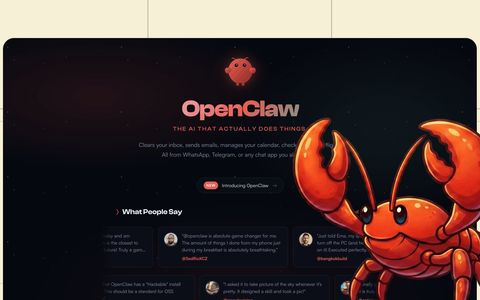

Tại đây mình thiết lập với Telegram, anh em có thể đi xuống phần tiếp theo để đọc cách lấy những thông số cần thiết. OpenClaw hỗ trợ rất nhiều công cụ như Discord, Google Chat, iMessage, Slack, có cả Zalo luôn. Mình cũng thử link với WhatsApp

Sau đó là quá trình select các skills để cài đặt. Các skill này có thể đòi secret key tương ứng từ bên Google, Gemini, Notion,

Cuối cùng là việc thiết lập Hooks, Gateway, Control UI
Khi thiết lập xong, anh em có thể khởi động gateway/dashboard của OpenClaw, thông qua command line
openclaw gateway
Khi lệnh chạy xong nó sẽ in ra một URL local, kiểu http://127.0.0.1:18789 hoặc http://127.0.0.1:pORT). Mở URL này trong trình duyệt, bạn sẽ thấy OpenClaw Gateway Dashboard.
Mình thì start TUI trong quá trình thiết lập và gặp phải vấn đề gateway conect failed.


và trên dashboard có banner đỏ với lỗi: disconnected (1008): unauthorized: gateway token missing (open the dashboard URL and paste the token in Control UI settings)
Điều này có nghĩa là Dashboard đã chạy nhưng TUI và dashboard chưa có token chung. Khi đó, bạn có thể dừng terminal nếu đang chạy với lệnh Ctrl + C, sau đó chạy:
openclaw doctor --generate-gateway-token
Lệnh này xoá token cũ và tạo gateway device token mới. Ở một số bản build, token không in ra, anh em cứ chạy để reset nội bộ. Sau đó, vào Control → Overview, ô Gateway Token điền token mới nếu nó được in ra, hoặc đặt chuỗi bạn muốn, ví dụ OPENCLAW_GATEWAY_TOKEN_MAIN , rồi bấm Connect.

Sau đó, khởi động lại TUI với đúng token đó:
openclaw tui --url ws://127.0.0.1:18789 --token "OPENCLAW_GATEWAY_TOKEN_MAIN"
Và nếu vẫn còn không khớp, anh em thử lại một vài lần. Nếu thành công, banner đỏ trên dashboard biến mất, Status trong Snapshot chuyển sang OK.

Sau khi hoàn thành, anh em sẽ có được Bot API token, dạng 123456789:AA…, copy lại và đây là botToken .
Sau đó, anh em kiếm idbot để lấy Telegram user ID dạng số, không phải username của anh em.

Bot userinfobot trên Telegram

Thông tin Telegram User ID dạng số
Trong quá trình cài đặt OpenClaw, mình đã thiết lập BotAPI token. Ngoài ra, anh em có thể cấu hình Telegram trong OpenClaw Dashboard. Vì giao diện người dùng chưa hỗ trợ node accounts , dashboard hiện cảnh báo: Accounts – Unsupported schema node. Use Raw mode.

Phần thiết lập trong Dashboard
Mình nghĩ anh em nên chuyển sang Raw Mode / JSON Editor cho kênh Telegram và chỉnh JSON trực tiếp:
"telegram": {
"enabled": true,
"dmPolicy": "pairing",
"botToken": "__OPENCLAW_REDACTED__", // token anh em lấy được từ BotFather
"allowFrom": [
348045334 // numeric user ID Telegram của bạn
],
"groupPolicy": "allowlist",
"streamMode": "partial"
}
Sau khi sửa JSON Telegram, bấm Save trong trang Channels → Reload để gateway reload lại cấu hình kênh. Nếu thành công, mà mình không gặp vấn đề ở chỗ này, ở góc trên bên phải Dashboard sẽ hiển thị “Health OK” hoặc nếu anh em chạy openclaw doctor trong terminal, nó sẽ báo tình trạng Telegram “ok”.
Khi này, trên điện thoại anh em có thể mở con bot anh em thiết lập, như của mình là nhatminhngo_bot và tương tác thiết lập ban đầu

Và vì đặc thù là tài khoản OpenAi của mình dùng một thời gian, nên nó biết được những preference về công việc của mình như ưu tiên 3 thứ cần xử lý trong ngày để làm xong, hoặc việc lên kế hoạch hoặc reflection cuối mỗi ngày.
Mình cũng có thử thiết lập WhatsApp làm kênh điều khiển, việc này cũng đơn giản trong quá trình thiết lập với việc kết nối thông qua QR code trên điện thoại và cung cấp số điện thoại của anh em. Anh em có thể thử. Cá nhân mình sẽ thử thêm các thứ hay ho khác với OpenClaw và sớm chia sẻ thêm với anh em.

OpenClaw thực chất là gì và anh em cần chuẩn bị gì?
OpenClaw là một trợ lý AI dạng agent chạy tự lưu trữ trên chính máy hoặc server của bạn; nó có thể kết nối với các kênh như Telegram, WhatsApp, Slack, Discord và (tùy cấu hình) được quyền đọc file cục bộ, duyệt web, và chạy script.
Và tuỳ thuộc vào cách anh em cấu hình mà một instance OpenClaw có thể truy cập rất rộng vào máy tính anh em và với một mô hình ít rào chắn thì sẽ tồn tại rủi ro về mặt bảo mật. Chính vì thế anh em nên cân nhắc thực hiện các bước sau:
- Có một tài khoảng dùng riêng hoặc máy ảo riêng cho OpenClaw, với quyền hệ điều hành hạn chế: không admin, không chạy lệnh sudo
- Tạo các tài khoản thử nghiệm: tài khoản Telegram hay một email/tài khoản cloud để test.
- Xác định rõ những gì anh em cho phép và không cho phép: ví dụ như không cho truy cập trình quản lý mật khẩu, tài khoản ngân hàng, email cá nhân chính, hay tài liệu công việc nhạy cảm.
Ngoài ra, anh em có thể thiết lập trên bất kì thiết bị nào:
- Chạy macOS, Linux hoặc Windows với CPU 64‑bit đời tương đối mới
- Nên cài đặt Docker hoặc tối thiểu là môi trường Node/PNPM mới; installer chính thức dùng các dịch vụ dạng container trên hầu hết hệ điều hành.
- Một bên cung cấp API LLM, thường là mấy ông lớn như OpenAI, Google Gemini chẳng hạn. Với mấy ông này, anh em nên nạp credits và tạo secret key có sẵn để thiết lập trong quá trình cài đặt.
Cài đặt và chạy OpenClaw
Việc cài đặt OpenClaw cũgn không quá phức tạp, mình thực hiện mọi thứ trên macOS nhưng anh em có thể search cách tương ứng bên Windows để thực hiện.Đầu tiên là cài đặt Docker Desktop. Anh em có thể tải Docker tại đây với phiên bản phù hợp với thiết bị. Sau khi tải và cài đặt, anh em mở Terminal và có thể kiểm tra nhanh bằng hai lệnh:
docker --version - kiểm tra phiên bản Docker
docker run hello-world - kiểm tra Docker hoạt động với message trả về
Từ terminal, anh em có thể cài OpenClaw bằng installer chính thức hoặc package của họ, ví dụ trên macOS/Linux:
curl -fsSL https://openclaw.ai/install.sh | bash
Lưu ý là lệnh cài đặt có thể thay đổi, anh em nên coi từ website chính thức của OpenClaw hoặc copy từ README cho chính xác. Khi đó, terminal sẽ thực hiện một số cài dặt nhất định như chuẩn bị môi trường, cài đặt OpenClaw, bao gồm Git, OpenClaw và các package như npm.
Cảnh báo về bảo mật mà chính OpenClaw đưa ra, anh em nên đọc kĩ trước khi thử
Khi cài đặt ở bước này, anh em nên chuẩn bị sẵn secret key của LLM mà anh em tính sử dụng. Với mình thì mình dùng LLM của OpenAI. Tuy nhiên, khi dựng xong OpenClaw trên local xong, anh em cũng có thể vào phần Setting để cấu hình, phần này mình để ở riêng bài này cho anh em tham khảo, đỡ rối
Cấu hình mô hình LLM với OpenClaw: thêm model hoặc thêm provider mới
Mình đã có một bài viết chia sẻ về cách thiết lập OpenClaw và dùng Telegram để làm kênh điều khiển, anh em có thể đọc ở đây...
HocVienDaoTao.com
Tại đây mình thiết lập với Telegram, anh em có thể đi xuống phần tiếp theo để đọc cách lấy những thông số cần thiết. OpenClaw hỗ trợ rất nhiều công cụ như Discord, Google Chat, iMessage, Slack, có cả Zalo luôn. Mình cũng thử link với WhatsApp
Sau đó là quá trình select các skills để cài đặt. Các skill này có thể đòi secret key tương ứng từ bên Google, Gemini, Notion,
Cuối cùng là việc thiết lập Hooks, Gateway, Control UI
Khi thiết lập xong, anh em có thể khởi động gateway/dashboard của OpenClaw, thông qua command line
openclaw gateway
Khi lệnh chạy xong nó sẽ in ra một URL local, kiểu http://127.0.0.1:18789 hoặc http://127.0.0.1:pORT). Mở URL này trong trình duyệt, bạn sẽ thấy OpenClaw Gateway Dashboard.
Mình thì start TUI trong quá trình thiết lập và gặp phải vấn đề gateway conect failed.
Sửa lỗi vòng lặp “pairing required / gateway token missing”
Sau khi cài đặt xong, mình vào local URL của OpenClaw, hoặc nếu anh em chạy lệnh openclaw tui thì có thể gặp phải vấn đề gateway connect failed: Error: pairing required,
và trên dashboard có banner đỏ với lỗi: disconnected (1008): unauthorized: gateway token missing (open the dashboard URL and paste the token in Control UI settings)
Điều này có nghĩa là Dashboard đã chạy nhưng TUI và dashboard chưa có token chung. Khi đó, bạn có thể dừng terminal nếu đang chạy với lệnh Ctrl + C, sau đó chạy:
openclaw doctor --generate-gateway-token
Lệnh này xoá token cũ và tạo gateway device token mới. Ở một số bản build, token không in ra, anh em cứ chạy để reset nội bộ. Sau đó, vào Control → Overview, ô Gateway Token điền token mới nếu nó được in ra, hoặc đặt chuỗi bạn muốn, ví dụ OPENCLAW_GATEWAY_TOKEN_MAIN , rồi bấm Connect.
Sau đó, khởi động lại TUI với đúng token đó:
openclaw tui --url ws://127.0.0.1:18789 --token "OPENCLAW_GATEWAY_TOKEN_MAIN"
Và nếu vẫn còn không khớp, anh em thử lại một vài lần. Nếu thành công, banner đỏ trên dashboard biến mất, Status trong Snapshot chuyển sang OK.
Kết nối Telegram làm kênh điều khiển
Đầu tiên, anh em tạo một con bot Telegram riêng qua BotFather. Trong Telegram, tìm @BotFather và nhấn sart. Khi đó, anh em gửi lệnh /newbot, làm theo hướng dẫn và ghi lại tên bot hiển thị cũng như Username của bot, thường kết thúc bằng Bot
Sau khi hoàn thành, anh em sẽ có được Bot API token, dạng 123456789:AA…, copy lại và đây là botToken .
Sau đó, anh em kiếm idbot để lấy Telegram user ID dạng số, không phải username của anh em.
Bot userinfobot trên Telegram
Thông tin Telegram User ID dạng số
Trong quá trình cài đặt OpenClaw, mình đã thiết lập BotAPI token. Ngoài ra, anh em có thể cấu hình Telegram trong OpenClaw Dashboard. Vì giao diện người dùng chưa hỗ trợ node accounts , dashboard hiện cảnh báo: Accounts – Unsupported schema node. Use Raw mode.
Phần thiết lập trong Dashboard
Mình nghĩ anh em nên chuyển sang Raw Mode / JSON Editor cho kênh Telegram và chỉnh JSON trực tiếp:
"telegram": {
"enabled": true,
"dmPolicy": "pairing",
"botToken": "__OPENCLAW_REDACTED__", // token anh em lấy được từ BotFather
"allowFrom": [
348045334 // numeric user ID Telegram của bạn
],
"groupPolicy": "allowlist",
"streamMode": "partial"
}
Sau khi sửa JSON Telegram, bấm Save trong trang Channels → Reload để gateway reload lại cấu hình kênh. Nếu thành công, mà mình không gặp vấn đề ở chỗ này, ở góc trên bên phải Dashboard sẽ hiển thị “Health OK” hoặc nếu anh em chạy openclaw doctor trong terminal, nó sẽ báo tình trạng Telegram “ok”.
Khi này, trên điện thoại anh em có thể mở con bot anh em thiết lập, như của mình là nhatminhngo_bot và tương tác thiết lập ban đầu
Và vì đặc thù là tài khoản OpenAi của mình dùng một thời gian, nên nó biết được những preference về công việc của mình như ưu tiên 3 thứ cần xử lý trong ngày để làm xong, hoặc việc lên kế hoạch hoặc reflection cuối mỗi ngày.
Mình cũng có thử thiết lập WhatsApp làm kênh điều khiển, việc này cũng đơn giản trong quá trình thiết lập với việc kết nối thông qua QR code trên điện thoại và cung cấp số điện thoại của anh em. Anh em có thể thử. Cá nhân mình sẽ thử thêm các thứ hay ho khác với OpenClaw và sớm chia sẻ thêm với anh em.
==***==
Khoá học: Quản trị Chiến lược Dành cho các Lãnh đạo Doanh nghiệp

Nhấn vào đây để bắt đầu khóa học
Khóa học: Trở thành chuyên gia Bảo mật và tấn công ANM- Hacker mũ trắng

Nhấn vào đây để bắt đầu khóa học
Chuyên gia phân tích, tự động hóa Web iMacros

Nhấn vào đây để bắt đầu khóa học
Xây dựng ứng dụng tự động hóa AutoIT

Nhấn vào đây để bắt đầu khóa học
Khóa đào tạo Hacker và Marketing Facebook từ A - Z

Nhấn vào đây để bắt đầu khóa học
Khóa học: Phân tích và trực quan hóa dữ liệu với Power BI

Nhấn vào đây để bắt đầu khóa học
Khóa học đào tạo Marketing Facebook thông minh

Nhấn vào đây để bắt đầu khóa học
Lập trình Visual Foxpro 9 - Dành cho nhà quản lý và kế toán

Nhấn vào đây để bắt đầu khóa học
Làm chủ xây dựng Game chuyên nghiệp

Nhấn vào đây để bắt đầu khóa học
Trở thành chuyên gia Marketing Facebook thông minh
Nhấn vào đây để bắt đầu khóa học
Kỹ sảo Điện ảnh đỉnh cao với khóa học After Effect

Nhấn vào đây để bắt đầu khóa học
Trở thành chuyên gia Vẽ Đẳng Cấp với khóa học AI

Nhấn vào đây để bắt đầu khóa học
Làm Chủ thiết kế ảnh với Photoshop CC

Nhấn vào đây để bắt đầu khóa học
Dựng Phim Siêu đẳng với Adobe Premiere

Nhấn vào đây để bắt đầu khóa học
Khóa dựng phần mềm quản lý dành cho nhà Quản lý và Kế toán bằng MS ACCESS
Nhấn vào đây để bắt đầu khóa học
Khóa học Machine Learning cơ bản-Khoa học dữ liệu - AI

Nhấn vào đây để bắt đầu khóa học
Khóa học Đào tạo sử dụng Excel Chuyên nghiệp & ứng dụng

Nhấn vào đây để bắt đầu khóa học
Khóa học sử dụng PowerPoint Chuyên nghiệp & ứng dụng

Nhấn vào đây để bắt đầu khóa học
Khóa học xây dựng và quản trị hệ thống đào tạo trực tuyến

Nhấn vào đây để bắt đầu khóa học




ĐĂNG KÝ/LIÊN HỆ:
- Tòa nhà The GoldenPalm, 21 Lê Văn Lương, Phường Nhân Chính, Thanh Xuân, Hà Nội.
- 098 909 5293
- hotrotudaotao@gmail.com
- DINH FAMILY lIBRARY
- YouTube